Antes de ir.
Unos minutos de preparación te ahorran viajes inútiles y te ayudan a descartar ofertas sospechosas.
01
Número de serie
- Pídeselo al vendedor y consúltalo en checkcoverage.apple.com (sitio oficial de Apple) para confirmar el modelo y el año.
- Compara las especificaciones en everymac.com: procesador, memoria y almacenamiento deben coincidir con el anuncio.
- Verifica que el modelo siga siendo compatible con una versión reciente de macOS.
02
Qué llevar
- Una memoria USB (y un adaptador si la Mac solo tiene USB‑C).
- Audífonos con conector de 3,5 mm.
- Tu teléfono, para compartir internet y probar el Bluetooth.
- Algún cable o accesorio que uses a diario.
03
Precio
- Compara con otros anuncios del mismo modelo y configuración.
- Un precio muy por debajo del mercado suele esconder un equipo bloqueado, robado o con fallas.
Bloqueos y cuentas.
Es lo más importante. Una Mac bloqueada no se puede usar, por muy bien que se vea.
04
Bloqueo de activación
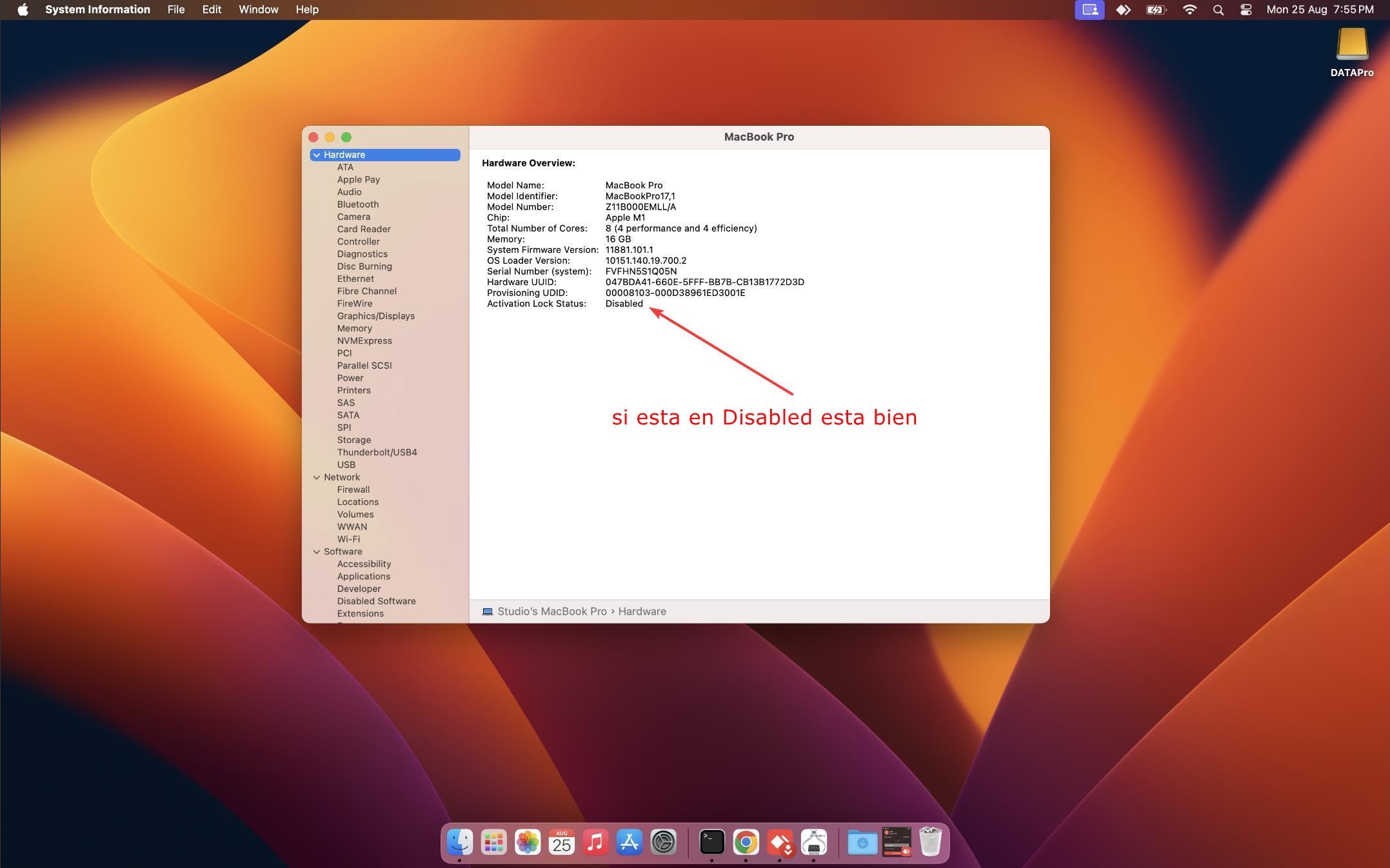
- Ve al menú Apple > Acerca de esta Mac > Más información > Informe del sistema > Hardware.
- Busca Activation Lock Status (Estado del bloqueo de activación). Debe decir Disabled (Desactivado).
- Si aparece activado, el equipo sigue vinculado al Apple ID de otra persona y no podrás usarlo después de borrarlo.
Este dato aparece en Mac con chip T2 o Apple Silicon. En modelos más antiguos, confirma directamente que el vendedor haya cerrado su sesión de iCloud.
05
Gestión remota (MDM)
- Revisa Ajustes del Sistema > General > Gestión de dispositivos. No debería haber perfiles instalados.
- En Terminal,
sudo profiles status -type enrollment debe responder No en ambas líneas.
- Las Mac de empresas o colegios pueden ser bloqueadas a distancia por su organización.
06
Contraseña de firmware
- Solo en Mac con Intel: apágala y enciéndela manteniendo presionada la tecla Option (⌥).
- Si pide una contraseña antes de mostrar los discos de arranque, tiene contraseña de firmware. El vendedor debe quitarla antes de la venta.
07
iCloud y borrado
- Pide que cierre su sesión de iCloud y desactive Buscar mi Mac frente a ti.
- Luego, que la borre en Ajustes del Sistema > General > Transferir o restablecer > Borrar contenido y configuración.
- Al reiniciar, configúrala con tu propio Apple ID. No debe pedir la cuenta de nadie más.
Funcionamiento.
Prueba cada componente. Una falla pequeña hoy puede ser una reparación costosa mañana.
08
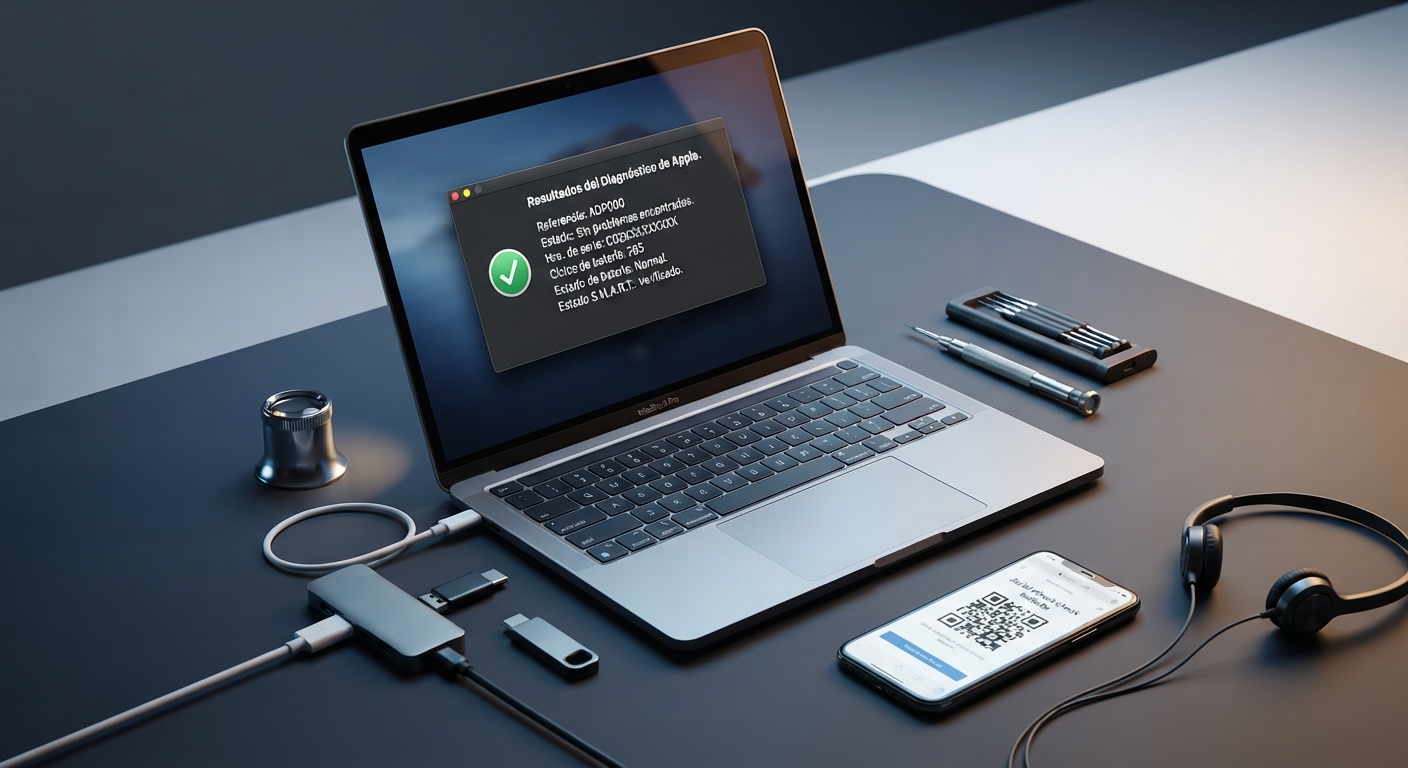
Diagnóstico de Apple
- Apple Silicon: apágala, mantén presionado el botón de encendido hasta ver las opciones de arranque y presiona Comando (⌘) + D.
- Intel: enciéndela manteniendo presionada la tecla D.
- El código ADP000 indica que no se encontraron problemas.
09
Batería
- En Ajustes del Sistema > Batería, el estado debe decir Normal. Revisa también la capacidad máxima.
- Los ciclos aparecen en Informe del sistema > Alimentación. La mayoría de las Mac recientes están diseñadas para unos 1000 ciclos.
- Pocos ciclos en una Mac antigua pueden indicar poco uso o una batería reemplazada: pregunta dónde se cambió.
- Si el trackpad está levantado o la tapa inferior abombada, la batería está hinchada. No la compres.
10
Almacenamiento
- En Informe del sistema > Almacenamiento (o NVMExpress), el estado S.M.A.R.T. debe decir Verificado.
- Confirma que la capacidad coincida con la del anuncio.
- Copia archivos desde y hacia tu memoria USB para comprobar que lee y escribe sin errores.
11
Rendimiento
- Ejecuta Geekbench o Cinebench y compara el resultado con otros equipos del mismo modelo.
- Que los ventiladores suenen es normal. Lo preocupante son apagados repentinos, bloqueos o puntajes muy por debajo de lo esperado.
12
Pantalla
- Muestra fondos blancos, negros, rojos, verdes y azules a pantalla completa para detectar píxeles muertos, manchas o fugas de luz.
- Busca desgaste en la capa antirreflejo, que se ve como manchas irregulares.
- Abre y cierra la tapa en varios ángulos: la imagen no debe parpadear ni apagarse.
13
Teclado y trackpad
- Abre TextEdit y prueba tecla por tecla, incluidas las de función, Touch ID y Touch Bar si las tiene.
- En el trackpad, haz clic en todas las zonas y prueba los gestos y el clic con presión (Force Touch).
14
Audio y cámara
- Reproduce música con graves y agudos marcados. Sube el volumen: no debe distorsionar.
- Mueve el balance de izquierda a derecha en Ajustes del Sistema > Sonido.
- Conecta tus audífonos al puerto de 3,5 mm.
- Graba un video en Photo Booth para probar la cámara y el micrófono.
15
Wi-Fi y Bluetooth
- Conéctate a una red, navega y reproduce un video para comprobar que la señal sea estable.
- Empareja tu teléfono o tus audífonos por Bluetooth.
16
Puertos y carga
- Conecta tu memoria USB en cada puerto, uno por uno.
- En Mac con USB‑C, comprueba que cargue desde cada puerto. Si tiene MagSafe, pruébalo también.
- Prueba la salida HDMI y el lector de tarjetas SD si los tiene.
- Al final, reiníciala: debe arrancar con normalidad.
Estado físico.
El exterior cuenta cómo fue tratada la Mac y puede delatar golpes o reparaciones.
17
Carcasa
- Revisa que no tenga golpes ni abolladuras (quiñes) en los bordes y esquinas de aluminio.
- Comprueba que las patas de goma inferiores estén completas.
- Teclas muy brillosas o sucias indican uso intensivo.
18
Reparaciones
- Mira los tornillos de la tapa inferior: si están marcados o desgastados, la Mac fue abierta.
- Pregunta para qué se abrió, qué reparaciones o mantenimientos se le hicieron y si tiene comprobantes.
19
Líquidos
- Pregunta si alguna vez se le derramó algún líquido.
- Busca manchas cerca del teclado, teclas pegajosas o corrosión en los puertos.
20
Bisagra y bordes
- Deja la pantalla a medio abrir y mueve suavemente la Mac: la tapa debe quedarse firme.
- Marcas de uñas en el borde de la pantalla o huellas del teclado sobre el vidrio indican poco cuidado.
21
Cargador y cables
- Un cargador original tiene el logotipo de Apple en relieve y textos finos y nítidos.
- Verifica que su potencia sea la adecuada para el modelo y que el cable no esté roto ni pelado.
- Pregunta si los accesorios son originales o genéricos y pruébalos uno por uno.
22
Protectores
- Pregunta si usó case, mica de pantalla o protector de teclado.
- Un case suele indicar un dueño cuidadoso. Los protectores de teclado, en cambio, pueden marcar la pantalla al cerrar la tapa.
No la compres si…
Cualquiera de estas señales es motivo suficiente para buscar otra opción.
- El bloqueo de activación está activado o el vendedor no puede cerrar su sesión de iCloud.
- Tiene un perfil de gestión (MDM) o una contraseña de firmware que no se puede quitar.
- El número de serie no coincide con el modelo o las especificaciones anunciadas.
- La batería está hinchada o el diagnóstico de Apple muestra errores.
- El vendedor no te deja revisarla con calma o te presiona para pagar rápido.
Si todo está en orden, paga solo después de revisarla, pide un comprobante de compra y, si es posible, la caja original.